
SSD: der eine Umbau, der fast immer lohnt
Wenn ein Rechner aus der Zeit vor 2019 langsam ist, steckt in neun von zehn Fällen noch eine klassische Festplatte darin. Das lässt sich hören — ein leises Rattern beim Start — und messen: Eine 3,5-Zoll-Festplatte der Seagate-BarraCuda-Reihe schafft laut Datenblatt eine dauerhafte Übertragungsrate von 185 bis 220 MB/s. Eine SATA-SSD wie die Samsung 870 EVO liest mit bis zu 560 MB/s, eine NVMe-SSD wie die Samsung 990 PRO mit bis zu 7.450 MB/s. Diese Zahlen beschreiben aber nur das Kopieren großer Dateien. Was den Alltag prägt, sind die vielen kleinen Zugriffe — Systemstart, Programmstart, das Öffnen eines Ordners —, und dort spielt die Festplatte gegen die SSD nicht in derselben Liga, weil sie für jeden Zugriff den Lesekopf mechanisch positionieren muss.
Deshalb ist die SSD der einzige Eingriff, nach dem sich ein alter Rechner subjektiv wie ein neuer anfühlt. Sie ist auch der günstigste — trotz Speicherkrise. Die Preise sind seit 2025 kräftig gestiegen: PC Games Hardware maß im August 2026 SSD-Preise 126 Prozent über dem Stand vom September 2025; NVMe-Modelle mit 1 TB kosteten 145 bis 180 Euro je Terabyte. Eine einfache SATA-SSD mit 1 TB (Crucial BX500) gab es am 10.09.2026 laut heise Preisvergleich ab 148,85 Euro, 500 GB ab 114,49 Euro, die hochwertigere Samsung 870 EVO 1 TB ab 227,59 Euro. Das ist mehr als doppelt so viel wie vor der Krise — und immer noch ein Bruchteil eines neuen Rechners.
Welche Bauform passt, entscheidet das Gerät: Jeder Desktop und jedes ältere Notebook hat einen 2,5-Zoll-SATA-Schacht, in den eine SATA-SSD an die Stelle der Festplatte kommt. Geräte ab etwa 2016 haben zusätzlich oft einen M.2-Steckplatz für NVMe-SSDs — dann bleibt die alte Festplatte als Datengrab eingebaut. Beim Kauf gilt: SATA-SSD, wenn Sie nicht sicher sind. Den Geschwindigkeitsunterschied zwischen SATA und NVMe spüren Sie im Büroalltag kaum, den zwischen Festplatte und SSD sofort.
Beim Tausch der Festplatte wird das System entweder geklont oder neu installiert — in beiden Fällen ist eine vollständige Sicherung Pflicht, bevor Sie eine Schraube lösen. Wie viel Speicher Sie dafür brauchen und wie die 3-2-1-Regel funktioniert, rechnet unser Backup-Planer aus.
SSD-Umbau in 6 Schritten
Gerät prüfen
Modellname googeln plus „SSD" oder „Speicher aufrüsten": Handbuch oder Reparaturanleitung zeigen, ob ein 2,5-Zoll-Schacht, ein M.2-Steckplatz oder gar nichts frei ist.
SSD kaufen
SATA-SSD mit mindestens so viel Platz wie belegt, besser 1 TB. Beim Notebook auf 7 mm Bauhöhe achten. Ein USB-SATA-Adapter (wenige Euro) hilft beim Klonen.
Sichern
Vollständiges Backup auf eine externe Platte oder in die Cloud. Lizenzschlüssel und Passwörter notieren. Erst weitermachen, wenn die Sicherung geprüft ist.
Klonen oder neu aufsetzen
Klonen überträgt alles samt Altlasten; eine Neuinstallation von Windows 11, Windows 10 oder Linux ist sauberer und dauert mit Installations-Stick rund eine Stunde.
Einbauen
Strom trennen, Akku abklemmen, Gehäuse öffnen, Festplatte gegen SSD tauschen. Beim Desktop eventuell Einbaurahmen für 2,5 Zoll. Handgelenk vorher am Heizkörper erden.
Starten und aufräumen
Im BIOS/UEFI die SSD als Startlaufwerk wählen. Danach Autostart ausmisten, Updates einspielen, alte Festplatte sicher löschen oder als zweites Laufwerk weiternutzen.
Die ausführliche Fassung mit Bauformen, Einbau-Schema, Klonen gegen Neuinstallation und der Nachbereitung steht im Ratgeber: SSD einbauen — Schritt für Schritt.
RAM: wann 8 GB reichen und wann nicht
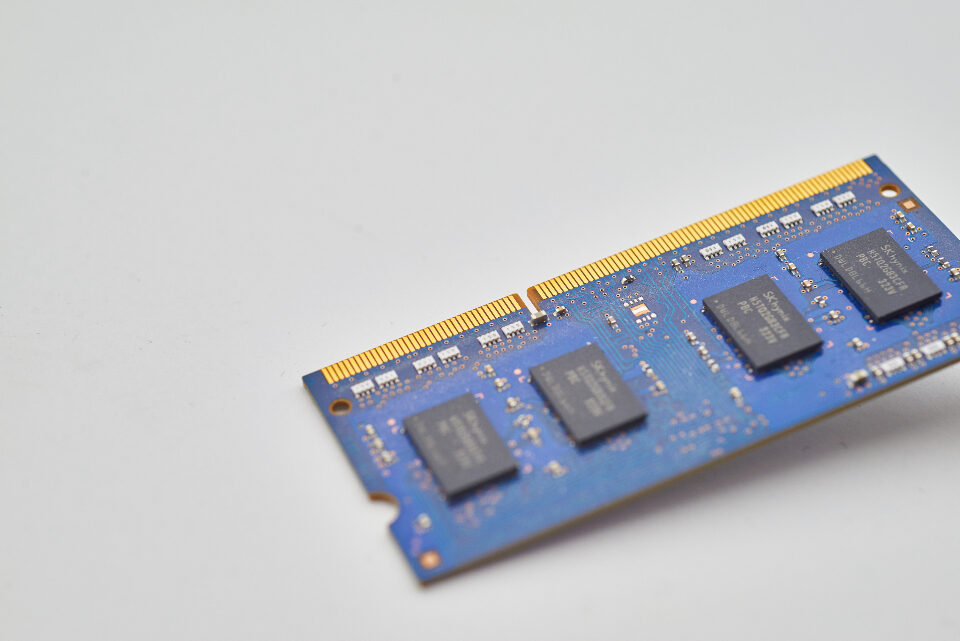
Arbeitsspeicher ist der Schreibtisch des Rechners: Was darauf liegt, ist sofort greifbar; was nicht mehr passt, wird auf den Datenträger ausgelagert — und dann bremst wieder die Festplatte. Microsoft nennt für Windows 11 offiziell 4 GB als Minimum; in der Praxis ist das die Grenze, an der ein Browser mit einigen Tabs den Rechner bereits ins Auslagern zwingt. 8 GB reichen für Internet, Mail, Office und Streaming aus, solange nicht zu viel gleichzeitig offen ist. 16 GB sind die Komfortzone für Fotobearbeitung, viele Tabs und mehrere Programme nebeneinander.
Ob Ihr Gerät auslagert, sehen Sie im Task-Manager unter „Leistung → Arbeitsspeicher": Liegt „In Verwendung" dauerhaft über 85 Prozent, hilft mehr RAM; liegt sie bei 50 Prozent, hilft er nicht. Das ist 2026 wichtiger als je zuvor, denn Arbeitsspeicher ist teuer geworden: Ein Crucial-Modul mit 8 GB DDR4-3200 (SO-DIMM) kostete am 10.09.2026 ab 79,99 Euro, 16 GB ab 109,90 Euro (heise Preisvergleich); PC Games Hardware beziffert das RAM-Preisniveau im August 2026 auf 345 Prozent über dem Stand vor der Krise. Für Geräte vor 2015 mit DDR3-Speicher gibt es Module fast nur noch gebraucht.
Windows 10 ist Geschichte — Windows 11, ESU oder Linux?
Microsoft hat den Support für Windows 10 am 14. Oktober 2025 beendet. Trotzdem liefen im August 2026 laut Statcounter noch 25,15 Prozent der Windows-Desktops in Deutschland mit Windows 10 (weltweit 30,14 Prozent). Der Grund ist selten Bequemlichkeit, sondern die Hardware: Windows 11 verlangt TPM 2.0, UEFI mit Secure Boot, 4 GB RAM, 64 GB Speicher und einen Prozessor aus Microsofts Kompatibilitätsliste — bei Intel ab der 8. Core-Generation (2017), bei AMD ab Ryzen 2000 (2018). Ein Core i5 von 2016 fällt durch, obwohl er für Büroarbeit völlig ausreicht.
Für solche Geräte gibt es drei ehrliche Wege:
- Windows 10 mit ESU weiterbetreiben. Das Programm „Extended Security Updates" für Privatnutzer läuft seit dem 15. Oktober 2025 und wurde im Juni 2026 um ein Jahr verlängert — Sicherheitsupdates gibt es jetzt bis zum 12. Oktober 2027. Im Europäischen Wirtschaftsraum ist die Teilnahme kostenlos und an ein Microsoft-Konto gebunden, ohne die Bedingungen (Windows Backup oder Rewards-Punkte), die Microsoft anderswo stellt; alternativ kostet die Einmalzahlung 30 US-Dollar. Die Anmeldung erfolgt in den Einstellungen unter Windows Update. Das kauft Zeit, ist aber ein Aufschub, kein Ausweg.
- Windows 11 trotzdem installieren. Auf Geräten ohne TPM 2.0 oder mit älterem Prozessor ist das mit Umwegen möglich, aber von Microsoft nicht unterstützt — Updates können ausbleiben, und es gibt keine Garantie, dass das auch 2027 noch funktioniert. Für einen Familienrechner keine Empfehlung.
- Linux installieren. Für Geräte, die Windows 11 nicht bekommen, ist das der nachhaltigste Weg. Linux Mint 22.3 „Zena" baut auf Ubuntu 24.04 auf, sieht Windows-Nutzern vertraut aus und wird bis April 2029 mit Updates versorgt; die Xfce-Ausgabe ist für schwache Geräte gedacht. Ubuntu 26.04 LTS nennt als Mindestausstattung einen 2-GHz-Zweikernprozessor, 6 GB RAM und 25 GB Speicherplatz und bekommt fünf Jahre lang Sicherheitsupdates. Browser, Mail, Office (LibreOffice), Videokonferenzen und Streaming funktionieren; Spezialprogramme wie bestimmte Steuersoftware oder Adobe-Produkte nicht. Wer eine Woche mit einem Live-USB-Stick probiert, weiß, ob es passt.
Ein Grundsatz gilt für alle drei Wege: Ein Rechner ohne Sicherheitsupdates gehört nicht ins Internet. Wenn Sie nichts davon wollen, kann das Gerät noch Jahre als Offline-Rechner für Fotos, Musik oder das Kind dienen — aber ohne Online-Banking.
Vertiefung im Ratgeber: Windows 10 ist zu Ende — was tun? mit Terminleiste, ESU-Anmeldung und Entscheidungstabelle, und Linux für alte Rechner mit Live-USB-Test, Software-Ersatz und Installation in Schritten.
Laptop vs. Desktop: was sich überhaupt aufrüsten lässt
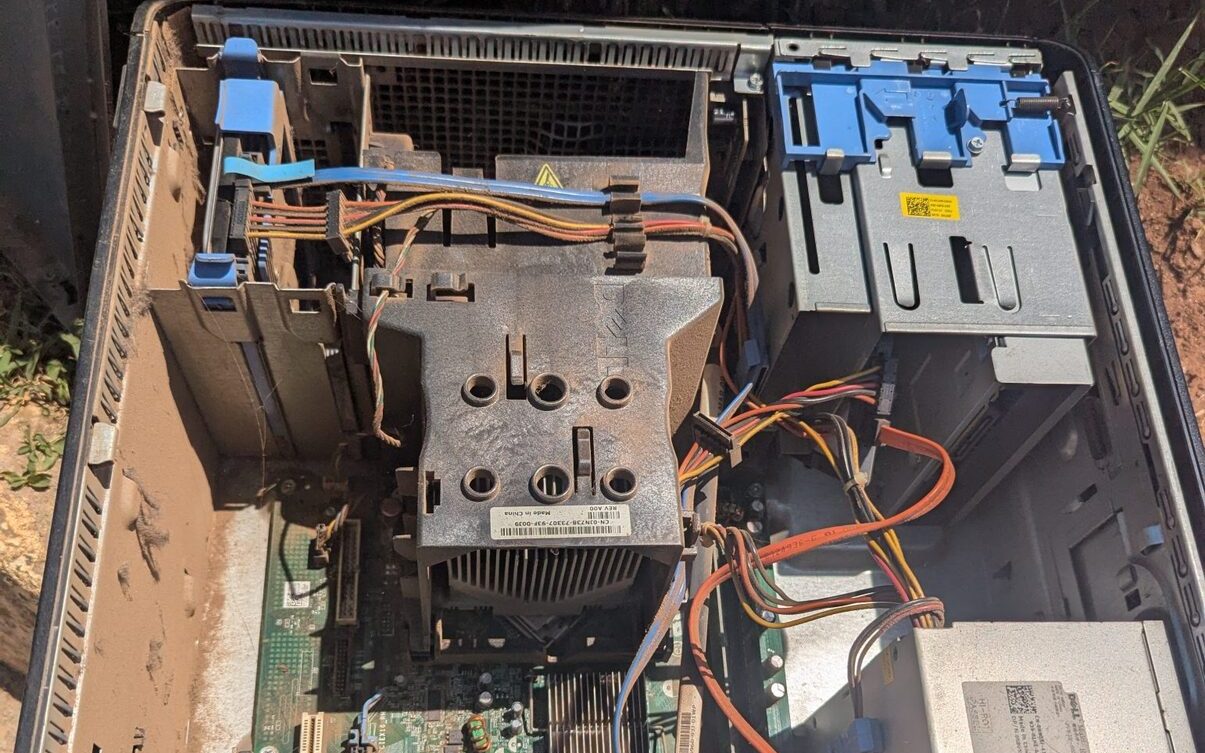
Beim Desktop ist fast alles steckbar: Speicherriegel, 2,5- und 3,5-Zoll-Laufwerke, M.2-SSD, Grafikkarte, Netzteil, Kühler. Selbst ein Bürorechner von 2014 nimmt eine SATA-SSD und zusätzlichen Speicher auf, und das Öffnen kostet zwei Rändelschrauben. Grenzen setzt nur der Sockel: Ein neuer Prozessor passt selten aufs alte Mainboard, und mit Mainboard wechselt meist auch der Speichertyp — dann ist es ein Neukauf im alten Gehäuse.
Beim Notebook hängt alles vom Modell ab. Geräte bis etwa 2019 haben in der Regel eine Wartungsklappe oder eine abnehmbare Bodenplatte mit SO-DIMM-Steckplätzen und einem 2,5-Zoll-Schacht — das Bild ganz oben zeigt genau das. Seither ist der Arbeitsspeicher immer öfter fest verlötet, bei sehr flachen Geräten auch die SSD; dann bleibt außer dem Akku nichts tauschbar. Vor dem Kauf eines Bauteils lohnt darum ein Blick in die Reparaturanleitung des Herstellers oder auf Community-Seiten wie iFixit, die für viele Modelle Schritt-für-Schritt-Anleitungen samt Reparierbarkeitsnote führen. Bei All-in-One-Rechnern ist es ähnlich: Speicher oft zugänglich, Laufwerk nur hinter dem Display.
Wann neu wirklich besser ist
Aufrüsten macht einen Rechner reaktionsschneller, nicht rechenstärker. Die Grenze ist erreicht, wenn die Aufgabe selbst mehr Leistung verlangt, als Prozessor und Grafik liefern können: Videoschnitt in 4K, 3D-Rendering, aktuelle Spiele, große KI-Modelle lokal. Ein Prozessor von 2014 wird durch eine SSD nicht schneller rechnen, und eine integrierte Grafik von damals unterstützt moderne Schnittstellen nicht. Zweites Ausschlusskriterium ist die Update-Lage: Ein Gerät, das weder Windows 11 noch (aus welchen Gründen auch immer) Linux bekommt, ist nach Oktober 2027 ein Sicherheitsrisiko. Drittens die Bauart: Ist beim Notebook nichts steckbar, entscheidet der Hersteller. Und viertens die Summe: Wenn SSD, Speicher und ein neuer Akku zusammen die Hälfte eines guten Refurbished-Geräts kosten, ist die Rechnung knapp — bei einem Gerät von 2014 kippt sie.
Der oft gehörte Grund „ein neuer Rechner spart Strom" trägt dagegen selten. In der Modellrechnung des Öko-Instituts für das Umweltbundesamt verbraucht ein Desktop-PC im Behördenprofil (Neugerät 2019) rund 36 kWh pro Jahr, ein Notebook 9 bis 13 kWh, ein Mini-PC 21 kWh; ältere Gerätegenerationen lagen beim Desktop bei 46 kWh. Der Unterschied zwischen Alt und Neu entspricht damit grob 10 kWh pro Jahr — wenige Euro Stromkosten. Dem stehen die Emissionen der Herstellung gegenüber, die laut derselben Studie 65 Prozent des Lebenszyklus eines Desktop-Arbeitsplatzes und 83 Prozent beim Notebook ausmachen. Ein sparsameres Neugerät holt seinen Herstellungs-Rucksack im Heimgebrauch praktisch nie wieder herein.
| Weg | Materialkosten | Aufwand | Weitere Nutzungsdauer | Passt, wenn … |
|---|---|---|---|---|
| Aufrüsten (SSD, RAM) | SATA-SSD 1 TB ab 149 €, 8 GB DDR4 ab 80 € (heise Preisvergleich, 10.09.2026) | 1–3 Stunden inklusive Sicherung und Neuinstallation; Werkzeug: ein Schraubendreher | Typisch 2–4 Jahre, begrenzt durch Update-Lage (ESU bis 10/2027, Linux länger) und Prozessorleistung | das Gerät nicht älter als etwa 2014 ist, die Aufgaben Büro/Web/Fotos sind und Bauteile steckbar sind |
| Refurbished (generalüberholt) | Je nach Modell und Alter; Business-Notebooks 2–4 Jahre alt, meist mit 12 Monaten Gewährleistung — hier bewusst nicht beziffert | Auspacken, Daten übertragen; keine Bastelei | Typisch 3–6 Jahre; Windows-11-fähig, sobald ab Intel 8. Gen / Ryzen 2000 | das alte Gerät an der Leistungsgrenze ist oder nichts steckbar hat, Sie aber kein Neugerät brauchen |
| Neukauf | Voller Neupreis; Speicherkrise verteuert 2026 auch Neugeräte (PCGH, 08/2026) | Wie Refurbished | 6+ Jahre Nutzung sind laut Öko-Institut das Ziel — kürzer ist ökologisch die schlechteste Variante | Videoschnitt, 3D, Spiele oder lokale KI die Aufgabe sind — oder Sie das Gerät mindestens sechs Jahre behalten |
Refurbished statt neu
Zwischen „aufrüsten" und „neu" liegt ein dritter Weg, den der Handel ungern erwähnt: generalüberholte Gebrauchtgeräte. Der Nachschub kommt aus dem Firmenleasing — Business-Notebooks und -Desktops, die nach drei bis vier Jahren ausgetauscht werden, obwohl sie technisch weit über dem liegen, was ein Haushalt braucht: solide Gehäuse, oft steckbarer Speicher, Prozessoren ab Intel 8. Generation und damit Windows-11-fähig. Seriöse Aufbereiter reinigen, prüfen, ersetzen Akku und Datenträger bei Bedarf, löschen Daten zertifiziert und geben in der Regel zwölf Monate Gewährleistung. Auf Zustandsklasse, Akkukapazität und Gewährleistungsfrist sollten Sie achten; auf glänzende Gehäuse nicht.
Beim Smartphone ist das schon Alltag: Laut Bitkom-Umfrage vom März 2025 haben 18 Prozent der Menschen in Deutschland schon einmal ein professionell aufbereitetes Gerät gekauft, weitere 30 Prozent ein gebrauchtes von privat. Beim Rechner spricht neben dem Preis die Ökobilanz dafür: Wenn über 80 Prozent der Treibhausgase eines Geräts bei der Herstellung anfallen — das Umweltbundesamt nennt „je nach Lebensdauer und Art der Geräte über 80 %" —, ist jedes Jahr Weiternutzung ein Jahr, in dem kein neues Gerät hergestellt werden muss.
Worauf Sie beim Kauf achten — Begriffe, Gewährleistung nach § 476 BGB, Widerruf, Akkuzustand, Windows-Lizenz, Händler-Kriterien — steht im Ratgeber Refurbished kaufen.
Recht auf Reparatur und Ökobilanz
Die EU-Richtlinie 2024/1799 zur Förderung der Reparatur von Waren ist seit dem 30. Juli 2024 in Kraft; die Mitgliedstaaten mussten sie bis zum 31. Juli 2026 umsetzen. Sie verpflichtet Hersteller, bestimmte Produkte auch nach Ablauf der Gewährleistung zu angemessenen Preisen zu reparieren, verlängert die Gewährleistung um ein Jahr, wenn Sie im Mängelfall Reparatur statt Ersatz wählen, und schafft ein europäisches Reparaturinformationsformular samt Online-Reparaturplattform. Zwei Einschränkungen sollten Sie kennen: Die Reparaturpflicht gilt für die in Anhang II gelisteten Produktgruppen — Waschmaschinen, Geschirrspüler, Kühlgeräte, Bildschirme, Staubsauger, Server, Smartphones, Tablets, schnurlose Telefone, Akkus leichter Elektrofahrzeuge —, Notebooks und Desktop-PCs stehen dort bislang nicht. Und in Deutschland lag das Umsetzungsgesetz am 10.09.2026 laut Bundesjustizministerium noch als Entwurf vor (Regierungsentwurf vom 25.03.2026).
Was schon jetzt gilt: der Blick auf die Ökobilanz. Das Öko-Institut und die TU Berlin haben für das Umweltbundesamt durchgerechnet, was die Nutzungsdauer ausmacht: Wird ein Notebook sechs statt drei Jahre genutzt, sinken die Treibhausgasemissionen des Arbeitsplatzes von 1.394 auf 1.003 kg CO₂e — 390 kg weniger, rund 28 Prozent — und die Kosten um 527 Euro. Die Empfehlung der Studie: eine Mindestnutzungsdauer von sechs Jahren für alle Arbeitsplatzrechner, „gegebenenfalls aufzurüsten oder zu reparieren", statt in kurzen Intervallen neu zu kaufen.
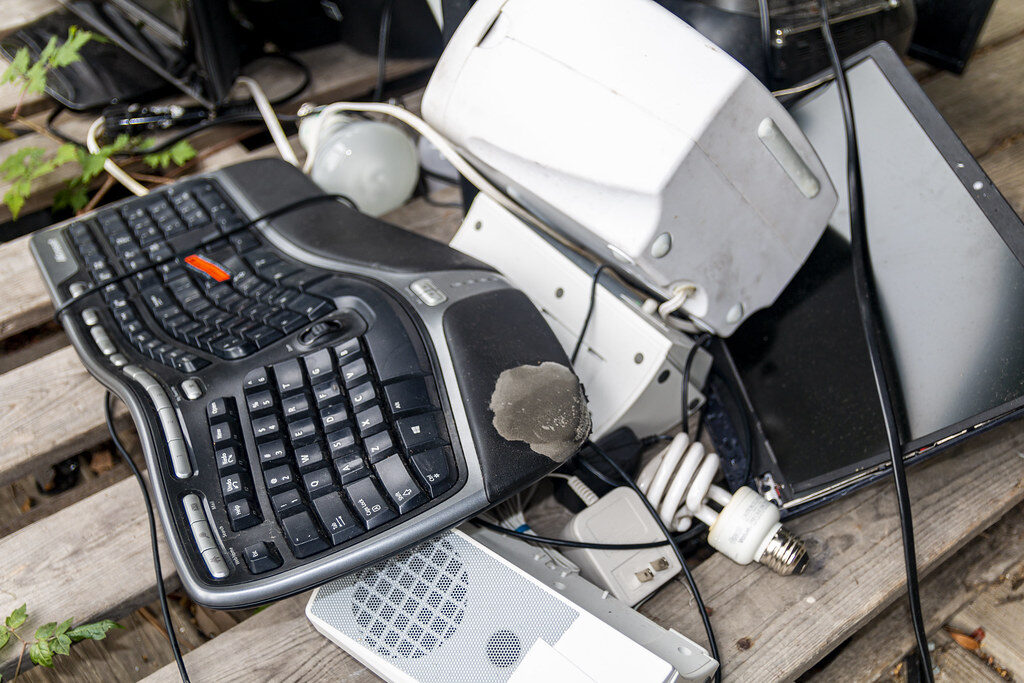
Am Ende jeder Nutzung steht die Entsorgung — und da liegt in Deutschland einiges im Argen. Nach den Daten des Umweltbundesamts wurden 2023 906.121 Tonnen Elektroaltgeräte gesammelt, bei 3,24 Millionen Tonnen neu in Verkehr gebrachter Geräte: eine Sammelquote von 29,5 Prozent, vorläufig 28,7 Prozent für 2024 und 29,8 Prozent für 2025 (Stiftung ear). Vorgeschrieben sind seit 2019 65 Prozent; das Ziel wurde sieben Jahre in Folge verfehlt. Weltweit sieht es nicht besser aus: Der Global E-waste Monitor 2024 zählt 62 Millionen Tonnen Elektroschrott für 2022, von denen 22,3 Prozent nachweislich gesammelt und recycelt wurden — die Menge wächst fünfmal schneller als das dokumentierte Recycling. Wer den alten Rechner nicht in die Schublade legt, sondern verkauft, verschenkt oder beim Wertstoffhof, im Elektrohandel oder im großen Supermarkt kostenlos abgibt, hält Kupfer, Gold und seltene Erden im Kreislauf. Vorher: Daten sichern, Datenträger sicher löschen oder ausbauen.
„Offensichtlich ist es sinnvoller, Notebooks so lange wie möglich zu nutzen und gegebenenfalls aufzurüsten oder zu reparieren, als in kurzen Intervallen neue Notebooks zu beschaffen."Öko-Institut und TU Berlin im Auftrag des Umweltbundesamts, Studie „Öko-APC", September 2016